Domain norway24.de kaufen?
Wir ziehen mit dem Projekt
norway24.de um.
Sind Sie am Kauf der Domain
norway24.de interessiert?
domain@kv-gmbh.de · 0541-91531010
Domain norway24.de kaufen?
Wie folienmaster übernehmen?
Um Folienmaster zu übernehmen, öffnen Sie zunächst die Präsentation, die den gewünschten Folienmaster enthält. Gehen Sie dann zum Register "Ansicht" und wählen Sie "Folienmaster" aus. Nun können Sie den gewünschten Folienmaster auswählen und auf "Übernehmen" klicken. Dadurch wird der ausgewählte Folienmaster auf alle Folien in Ihrer Präsentation angewendet. Vergessen Sie nicht, Ihre Änderungen zu speichern, bevor Sie die Präsentation schließen. **
Was ist der folienmaster?
Der Folienmaster ist eine Funktion in Präsentationsprogrammen wie Microsoft PowerPoint oder Google Slides, die es ermöglicht, das Design und Layout aller Folien in einer Präsentation zentral zu steuern. Auf dem Folienmaster können Elemente wie Hintergrundfarben, Schriftarten, Logos und Platzhalter für Text und Bilder festgelegt werden. Änderungen, die auf dem Folienmaster vorgenommen werden, werden automatisch auf alle Folien in der Präsentation übertragen. Dies erleichtert die Konsistenz im Design und spart Zeit bei der Gestaltung von Präsentationen. Der Folienmaster kann auch dazu verwendet werden, um Präsentationen ein einheitliches Erscheinungsbild zu verleihen und das Branding eines Unternehmens oder einer Organisation zu stärken. **

Ähnliche Suchbegriffe für Folienmaster
Top-Angebote
Produkte zum Begriff Folienmaster:
-
Jeier, Thomas: Reise durch Chicago und die Großen SeenReise durch Chicago und die Großen Seen , Ein Bildband mit über 190 Bildern auf 136 Seiten - STÜRTZ Verlag , Kraftstoffpumpen & Tankgeber > Luft- & Kraftstoffversorgung , Auflage: völlig überarbeitet und aktualisiert, Erscheinungsjahr: 20200206, Produktform: Leinen, Titel der Reihe: Reise durch ...##, Autoren: Jeier, Thomas, Fotograph: Heeb, Christian, Auflage: 20002, Auflage/Ausgabe: völlig überarbeitet und aktualisiert, Seitenzahl/Blattzahl: 136, Abbildungen: 193 Abbildungen, 1 Karten, Keyword: Amerika; Chicago River; Große Seen; Illinois; John G. Shedd Aquarium; John Hancock Center; Loop; Mackinaw Island; Mark Twain; Michigan; Michigansee; Millenium Park; Minnesota; Ohio; Reisebildband; Sears Tower; USA, Fachschema: Chicago~Fotobände (allgemein)~Geschenkband / Fotobände~USA / Reiseführer, Reisebeschreibung, Region: Chicago, Warengruppe: HC/Bildbände/Nord- und Mittelamerika, Fachkategorie: Orte und Menschen: Sachbuch, Bildbände, Thema: Entdecken, Text Sprache: ger, UNSPSC: 49019900, Warenverzeichnis für die Außenhandelsstatistik: 49019900, Verlag: Stürtz Verlag, Verlag: Stürtz Verlag, Verlag: Strtz Verlag, Länge: 305, Breite: 248, Höhe: 16, Gewicht: 969, Produktform: Gebunden, Genre: Reise, Genre: Reise, Vorgänger EAN: 9783800342358, Nachfolger: 9783800309924 9783800317165 9783800346172 9783800346226 9783800348022, Herkunftsland: ITALIEN (IT), Katalog: deutschsprachige Titel, Katalog: Gesamtkatalog, Katalog: Lagerartikel, Book on Demand, ausgew. Medienartikel, Relevanz: 0004, Tendenz: 0, Unterkatalog: AK, Unterkatalog: Bücher, Unterkatalog: Hardcover, Unterkatalog: Lagerartikel, Unterkatalog: Reiseführer,19,95 €*Versand: 0,00 €Sichere Weiterleitung zum Anbieter
-
Dekostoff Fröhliche Rentiere "Lorena", natur-colorDekostoff Fröhliche Rentiere aus der Serie Lorena, Farbe: natur-color, Motivgröße Rentier-Paar: 5 x 6 cm, Rapport: 13,5 cm, Breite: 140 cm, Gewicht: ca. 190 g/m2. Material: 50 % Baumwolle, 50 % Polyester.hochwertiger Dekostoffmit brillantem Digitaldruckweihnachtliches Rentier-Designpflegeleicht und knitterarmfür Läufer, Kissenhüllen, Geschenktäschchen uvm.So gemütlich kann die kalte Jahreszeit sein – mit diesem verspielten Dekostoff! Weihnachten steht vor der Tür und Sie möchten es sich so richtig behaglich machen? Dann brauchen Sie diesen herzallerliebsten Weihnachtsstoff! Auf diesem tummeln sich nämlich allerliebste Rentiere in kuscheligen Pullovern, warmen Schals und niedlichen Söckchen. Kleine Sterne und dekorative Stechpalmenzweige verleihen dem winterlichen Motiv zusätzlichen Charme und schaffen so eine wunderbar behagliche Atmosphäre. Ob weihnachtliche Kissen, Tischläufer, Geschenktäschchen oder liebevolle Accessoires – ein weihnachtlicher Stoff wie dieser ist die perfekte Basis für kreative Nähprojekte, die Ihr Zuhause im Handumdrehen in eine gemütliche Winterwelt verwandeln. Gleich bestellen und aufs Nähen freuen!9,95 €*Versand: 4,99 €Sichere Weiterleitung zum Anbieter
-
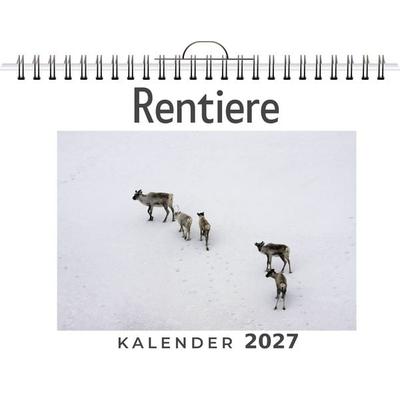
RentiereEntdecken Sie Die Faszinierende Welt Der Rentiere Mit Unserem Exklusiven Monats-wandkalender! Jedes Der 12 Liebevoll Ausgewählten Motive Fängt Die Majestätische Schönheit Dieser Beeindruckenden Tiere In Ihrer Natürlichen Umgebung Ein. Gedruckt Auf...19,99 €*Versand: 0,00 €Sichere Weiterleitung zum Anbieter



-
Für was ist der folienmaster?
Der Folienmaster in Präsentationsprogrammen wie PowerPoint oder Keynote dient dazu, das Design und Layout aller Folien in einer Präsentation einheitlich zu gestalten. Auf dem Folienmaster können Elemente wie Hintergrundfarben, Schriftarten, Logos und Platzhalter für Text und Bilder festgelegt werden. Dies ermöglicht es, schnell und einfach eine konsistente und professionelle Präsentation zu erstellen, ohne jedes einzelne Slide individuell gestalten zu müssen. Durch die Verwendung des Folienmasters wird auch sichergestellt, dass Änderungen am Design der Präsentation einfach und effizient umgesetzt werden können, da sie automatisch auf alle Folien übertragen werden. Insgesamt erleichtert der Folienmaster die Gestaltung und Bearbeitung von Präsentationen und sorgt für ein ansprechendes und professionelles Erscheinungsbild. **
-
Wo ist der folienmaster PowerPoint?
Der Folienmaster in PowerPoint befindet sich normalerweise im Register "Ansicht" oben in der Menüleiste. Wenn du auf "Ansicht" klickst, erscheint ein Dropdown-Menü, in dem du die Option "Folienmaster" auswählen kannst. Alternativ kannst du auch die Tastenkombination "Alt + Shift + M" verwenden, um direkt zum Folienmaster zu gelangen. Dort kannst du das Layout und das Design deiner Folien anpassen, um ein konsistentes Erscheinungsbild für deine Präsentation zu erstellen. Hast du noch weitere Fragen dazu? **
-
Wie ändere ich den folienmaster?
Um den Folienmaster in PowerPoint zu ändern, klicke auf die Registerkarte "Ansicht" und wähle dort "Folienmaster" aus. Dort kannst du das Layout, die Schriftarten, Farben und Hintergründe für alle Folien in deiner Präsentation anpassen. Du kannst auch neue Platzhalter hinzufügen oder bestehende löschen. Vergiss nicht, nachdem du deine Änderungen vorgenommen hast, den Folienmaster zu speichern, damit sie auf alle Folien in deiner Präsentation angewendet werden. **
-
Wo finde ich den folienmaster?
Der Folienmaster ist in den meisten Präsentationsprogrammen wie Microsoft PowerPoint oder Google Slides in der Menüleiste oben zu finden. Du kannst auf den Reiter "Ansicht" klicken und dort die Option "Folienmaster" auswählen. Alternativ kannst du auch auf das Symbol für den Folienmaster in der Symbolleiste klicken, falls es dort angezeigt wird. Der Folienmaster ermöglicht es dir, das Design und Layout deiner Präsentation global zu ändern, indem du Einstellungen für Schriftarten, Farben, Hintergründe und Platzhalter festlegst. Wenn du den Folienmaster nicht finden kannst, kannst du auch in der Hilfe-Funktion des Programms nach "Folienmaster" suchen, um genaue Anweisungen zu erhalten. **

Wie kann ich folienmaster ändern?
Um den Folienmaster in PowerPoint zu ändern, musst du zuerst auf die Registerkarte "Ansicht" klicken. Dort findest du die Option "Folienmaster". Wenn du darauf klickst, öffnet sich der Folienmaster, in dem du das Layout und das Design der Folien anpassen kannst. Du kannst die Platzierung von Text, Grafiken und anderen Elementen ändern, Hintergrundbilder hinzufügen oder entfernen und Farben und Schriftarten anpassen. Nachdem du deine Änderungen vorgenommen hast, kannst du den Folienmaster speichern und auf alle Folien in deiner Präsentation anwenden. **
Wie arbeite ich mit dem folienmaster?
Um mit dem Folienmaster zu arbeiten, öffnen Sie zuerst Ihre Präsentation und klicken Sie auf die Registerkarte "Ansicht". Dort finden Sie die Option "Folienmaster". Im Folienmaster können Sie das Layout und das Design Ihrer Präsentation anpassen, wie z.B. Hintergrundfarben, Schriftarten und Platzhalter für Text und Bilder. Sie können auch neue Layouts hinzufügen oder vorhandene Layouts bearbeiten. Vergessen Sie nicht, Änderungen im Folienmaster zu speichern, damit sie auf alle Folien Ihrer Präsentation angewendet werden. Am Ende können Sie den Folienmaster verlassen und Ihre Präsentation mit den neuen Einstellungen verwenden. **
Top-Angebote
Produkte zum Begriff Folienmaster:
-
Webinarvideo: PowerPoint-Workshop 2/4 - Der FolienmasterEine Aufzeichnung des Webinars "PowerPoint Workshop - Der Folienmaster" mit Thomas Dettweiler. Teil 2/4 - Der Folienmaster: Präsentieren Sie im eigenen CI - Erstellen Sie in PowerPoint eigene Vorlagen und Designs. In diesem Webinar zeigen wir Ihnen, wie Sie die einzelnen Folien nach Ihren Ideen/Vorgaben gestalten bzw. erstellen können. Wir entwickeln neue Schablonen, die Sie in Ihren Vortrag einbauen können, zeigen Ihnen die Macht und Möglichkeiten des Folienmasters. Kennt man die Möglichkeiten dieser PowerPoint-Funktion können Sie eine komplette Präsentation mit wenigen Mausklicks komplett umgestalten und modernisieren. Weitere Inhalte Das Grundprinzip Folienmaster Änderung der Standardlayouts (Größe und Position der Platzhalter, Schriftart, Schriftfarbe, Aufzählungszeichen, Fußzeile etc.) Erstellung einer eigenen neuen Schablone/Layout Erstellung eines kompletten Schab...19,00 €*Versand: 0,00 €Sichere Weiterleitung zum Anbieter
-
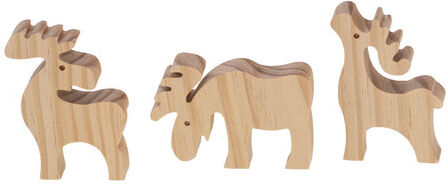
Holz-Rentiere, natur, 3 StückRentiere aus Holz, zum Bemalen und Verzieren, Farbe: natur, Größen: 7,3 x 2 x 10,5 cm, 7,5 x 2 x 10,5 cm, 7 x 2 x 10,5 cm, Inhalt: 3 Stück.Gestalten Sie die Rentiere mit Acrylfarben, Serviettentechnik oder Décopatch ganz nach Ihrem Geschmack oder setzen Sie sie in einem floristischen Arrangement in Szene, z. B. in einem Weihnachtsgesteck. Aber auch unbehandelt und ganz pur sehen die Rentiere sehr niedlich aus.5,95 €*Versand: 4,99 €Sichere Weiterleitung zum Anbieter
-
Jeier, Thomas: Reise durch Chicago und die Großen SeenReise durch Chicago und die Großen Seen , Ein Bildband mit über 190 Bildern auf 136 Seiten - STÜRTZ Verlag , Kraftstoffpumpen & Tankgeber > Luft- & Kraftstoffversorgung , Auflage: völlig überarbeitet und aktualisiert, Erscheinungsjahr: 20200206, Produktform: Leinen, Titel der Reihe: Reise durch ...##, Autoren: Jeier, Thomas, Fotograph: Heeb, Christian, Auflage: 20002, Auflage/Ausgabe: völlig überarbeitet und aktualisiert, Seitenzahl/Blattzahl: 136, Abbildungen: 193 Abbildungen, 1 Karten, Keyword: Amerika; Chicago River; Große Seen; Illinois; John G. Shedd Aquarium; John Hancock Center; Loop; Mackinaw Island; Mark Twain; Michigan; Michigansee; Millenium Park; Minnesota; Ohio; Reisebildband; Sears Tower; USA, Fachschema: Chicago~Fotobände (allgemein)~Geschenkband / Fotobände~USA / Reiseführer, Reisebeschreibung, Region: Chicago, Warengruppe: HC/Bildbände/Nord- und Mittelamerika, Fachkategorie: Orte und Menschen: Sachbuch, Bildbände, Thema: Entdecken, Text Sprache: ger, UNSPSC: 49019900, Warenverzeichnis für die Außenhandelsstatistik: 49019900, Verlag: Stürtz Verlag, Verlag: Stürtz Verlag, Verlag: Strtz Verlag, Länge: 305, Breite: 248, Höhe: 16, Gewicht: 969, Produktform: Gebunden, Genre: Reise, Genre: Reise, Vorgänger EAN: 9783800342358, Nachfolger: 9783800309924 9783800317165 9783800346172 9783800346226 9783800348022, Herkunftsland: ITALIEN (IT), Katalog: deutschsprachige Titel, Katalog: Gesamtkatalog, Katalog: Lagerartikel, Book on Demand, ausgew. Medienartikel, Relevanz: 0004, Tendenz: 0, Unterkatalog: AK, Unterkatalog: Bücher, Unterkatalog: Hardcover, Unterkatalog: Lagerartikel, Unterkatalog: Reiseführer,19,95 €*Versand: 0,00 €Sichere Weiterleitung zum Anbieter
-
Dekostoff Fröhliche Rentiere "Lorena", natur-colorDekostoff Fröhliche Rentiere aus der Serie Lorena, Farbe: natur-color, Motivgröße Rentier-Paar: 5 x 6 cm, Rapport: 13,5 cm, Breite: 140 cm, Gewicht: ca. 190 g/m2. Material: 50 % Baumwolle, 50 % Polyester.hochwertiger Dekostoffmit brillantem Digitaldruckweihnachtliches Rentier-Designpflegeleicht und knitterarmfür Läufer, Kissenhüllen, Geschenktäschchen uvm.So gemütlich kann die kalte Jahreszeit sein – mit diesem verspielten Dekostoff! Weihnachten steht vor der Tür und Sie möchten es sich so richtig behaglich machen? Dann brauchen Sie diesen herzallerliebsten Weihnachtsstoff! Auf diesem tummeln sich nämlich allerliebste Rentiere in kuscheligen Pullovern, warmen Schals und niedlichen Söckchen. Kleine Sterne und dekorative Stechpalmenzweige verleihen dem winterlichen Motiv zusätzlichen Charme und schaffen so eine wunderbar behagliche Atmosphäre. Ob weihnachtliche Kissen, Tischläufer, Geschenktäschchen oder liebevolle Accessoires – ein weihnachtlicher Stoff wie dieser ist die perfekte Basis für kreative Nähprojekte, die Ihr Zuhause im Handumdrehen in eine gemütliche Winterwelt verwandeln. Gleich bestellen und aufs Nähen freuen!9,95 €*Versand: 4,99 €Sichere Weiterleitung zum Anbieter
-
Wie folienmaster übernehmen?
Um Folienmaster zu übernehmen, öffnen Sie zunächst die Präsentation, die den gewünschten Folienmaster enthält. Gehen Sie dann zum Register "Ansicht" und wählen Sie "Folienmaster" aus. Nun können Sie den gewünschten Folienmaster auswählen und auf "Übernehmen" klicken. Dadurch wird der ausgewählte Folienmaster auf alle Folien in Ihrer Präsentation angewendet. Vergessen Sie nicht, Ihre Änderungen zu speichern, bevor Sie die Präsentation schließen. **
-
Was ist der folienmaster?
Der Folienmaster ist eine Funktion in Präsentationsprogrammen wie Microsoft PowerPoint oder Google Slides, die es ermöglicht, das Design und Layout aller Folien in einer Präsentation zentral zu steuern. Auf dem Folienmaster können Elemente wie Hintergrundfarben, Schriftarten, Logos und Platzhalter für Text und Bilder festgelegt werden. Änderungen, die auf dem Folienmaster vorgenommen werden, werden automatisch auf alle Folien in der Präsentation übertragen. Dies erleichtert die Konsistenz im Design und spart Zeit bei der Gestaltung von Präsentationen. Der Folienmaster kann auch dazu verwendet werden, um Präsentationen ein einheitliches Erscheinungsbild zu verleihen und das Branding eines Unternehmens oder einer Organisation zu stärken. **
-
Für was ist der folienmaster?
Der Folienmaster in Präsentationsprogrammen wie PowerPoint oder Keynote dient dazu, das Design und Layout aller Folien in einer Präsentation einheitlich zu gestalten. Auf dem Folienmaster können Elemente wie Hintergrundfarben, Schriftarten, Logos und Platzhalter für Text und Bilder festgelegt werden. Dies ermöglicht es, schnell und einfach eine konsistente und professionelle Präsentation zu erstellen, ohne jedes einzelne Slide individuell gestalten zu müssen. Durch die Verwendung des Folienmasters wird auch sichergestellt, dass Änderungen am Design der Präsentation einfach und effizient umgesetzt werden können, da sie automatisch auf alle Folien übertragen werden. Insgesamt erleichtert der Folienmaster die Gestaltung und Bearbeitung von Präsentationen und sorgt für ein ansprechendes und professionelles Erscheinungsbild. **
-
Wo ist der folienmaster PowerPoint?
Der Folienmaster in PowerPoint befindet sich normalerweise im Register "Ansicht" oben in der Menüleiste. Wenn du auf "Ansicht" klickst, erscheint ein Dropdown-Menü, in dem du die Option "Folienmaster" auswählen kannst. Alternativ kannst du auch die Tastenkombination "Alt + Shift + M" verwenden, um direkt zum Folienmaster zu gelangen. Dort kannst du das Layout und das Design deiner Folien anpassen, um ein konsistentes Erscheinungsbild für deine Präsentation zu erstellen. Hast du noch weitere Fragen dazu? **
Ähnliche Suchbegriffe für Folienmaster
-
RentiereEntdecken Sie Die Faszinierende Welt Der Rentiere Mit Unserem Exklusiven Monats-wandkalender! Jedes Der 12 Liebevoll Ausgewählten Motive Fängt Die Majestätische Schönheit Dieser Beeindruckenden Tiere In Ihrer Natürlichen Umgebung Ein. Gedruckt Auf...19,99 €*Versand: 0,00 €Sichere Weiterleitung zum Anbieter
-
Natur-Memo „Tümpel, Teiche, Seen“Memos Sind Überholt Und Aus Großmutters Zeiten? - Wohl Kaum! Das Neue Quelle & Meyer Natur-memo „tümpel, Teiche, Seen“ Versprüht Farbenfrohe Nostalgie Und Verspricht Spielspaß Für Die Ganze Familie. 64 Spielkarten – Wunderschön Illustriert Von...12,95 €*Versand: 2,95 €Sichere Weiterleitung zum Anbieter
-
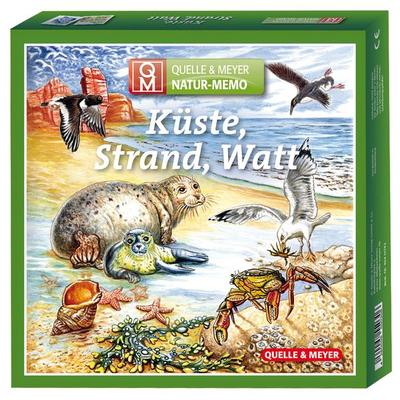
Natur-Memo „Küste, Strand, Watt“Memos Sind Überholt Und Aus Großmutters Zeiten? - Wohl Kaum! Das Neue Quelle & Meyer Natur-memo „küste, Strand, Watt“ Versprüht Farbenfrohe Nostalgie Und Verspricht Spielspaß Für Die Ganze Familie. 64 Spielkarten – Wunderschön Illustriert Von Roland...12,99 €*Versand: 2,95 €Sichere Weiterleitung zum Anbieter
-
Wie ändere ich den folienmaster?
Um den Folienmaster in PowerPoint zu ändern, klicke auf die Registerkarte "Ansicht" und wähle dort "Folienmaster" aus. Dort kannst du das Layout, die Schriftarten, Farben und Hintergründe für alle Folien in deiner Präsentation anpassen. Du kannst auch neue Platzhalter hinzufügen oder bestehende löschen. Vergiss nicht, nachdem du deine Änderungen vorgenommen hast, den Folienmaster zu speichern, damit sie auf alle Folien in deiner Präsentation angewendet werden. **
-
Wo finde ich den folienmaster?
Der Folienmaster ist in den meisten Präsentationsprogrammen wie Microsoft PowerPoint oder Google Slides in der Menüleiste oben zu finden. Du kannst auf den Reiter "Ansicht" klicken und dort die Option "Folienmaster" auswählen. Alternativ kannst du auch auf das Symbol für den Folienmaster in der Symbolleiste klicken, falls es dort angezeigt wird. Der Folienmaster ermöglicht es dir, das Design und Layout deiner Präsentation global zu ändern, indem du Einstellungen für Schriftarten, Farben, Hintergründe und Platzhalter festlegst. Wenn du den Folienmaster nicht finden kannst, kannst du auch in der Hilfe-Funktion des Programms nach "Folienmaster" suchen, um genaue Anweisungen zu erhalten. **
-
Wie kann ich folienmaster ändern?
Um den Folienmaster in PowerPoint zu ändern, musst du zuerst auf die Registerkarte "Ansicht" klicken. Dort findest du die Option "Folienmaster". Wenn du darauf klickst, öffnet sich der Folienmaster, in dem du das Layout und das Design der Folien anpassen kannst. Du kannst die Platzierung von Text, Grafiken und anderen Elementen ändern, Hintergrundbilder hinzufügen oder entfernen und Farben und Schriftarten anpassen. Nachdem du deine Änderungen vorgenommen hast, kannst du den Folienmaster speichern und auf alle Folien in deiner Präsentation anwenden. **
-
Wie arbeite ich mit dem folienmaster?
Um mit dem Folienmaster zu arbeiten, öffnen Sie zuerst Ihre Präsentation und klicken Sie auf die Registerkarte "Ansicht". Dort finden Sie die Option "Folienmaster". Im Folienmaster können Sie das Layout und das Design Ihrer Präsentation anpassen, wie z.B. Hintergrundfarben, Schriftarten und Platzhalter für Text und Bilder. Sie können auch neue Layouts hinzufügen oder vorhandene Layouts bearbeiten. Vergessen Sie nicht, Änderungen im Folienmaster zu speichern, damit sie auf alle Folien Ihrer Präsentation angewendet werden. Am Ende können Sie den Folienmaster verlassen und Ihre Präsentation mit den neuen Einstellungen verwenden. **
* Alle Preise verstehen sich inklusive der gesetzlichen Mehrwertsteuer und ggf. zuzüglich Versandkosten. Die Angebotsinformationen basieren auf den Angaben des jeweiligen Shops und werden über automatisierte Prozesse aktualisiert. Eine Aktualisierung in Echtzeit findet nicht statt, so dass es im Einzelfall zu Abweichungen kommen kann. ** Hinweis: Teile dieses Inhalts wurden von KI erstellt.